为 Cockpit 启用双因素认证(2FA)
Cockpit 是一个由红帽赞助并主导开发的轻量级 Linux 服务器图形化管理工具,可通过浏览器访问,用于在网页上完成系统状态监控与各项实用配置。
默认情况下,Cockpit 支持通过用户名和密码登录。进入管理后台后,可以轻松触及文件系统、防火墙、容器、SELinux 等关键管理功能。
这虽然带来了便利,但也存在安全隐患。
事实上,可以通过为 Cockpit 启用 双因素认证 来提升安全性。
以 Red Hat Enterprise Linux 10 为例,操作步骤如下:
首先,安装双因素认证应用。本文方案选择 Google Authenticator。
sudo dnf install google-authenticator -y执行
google-authenticator以启动配置: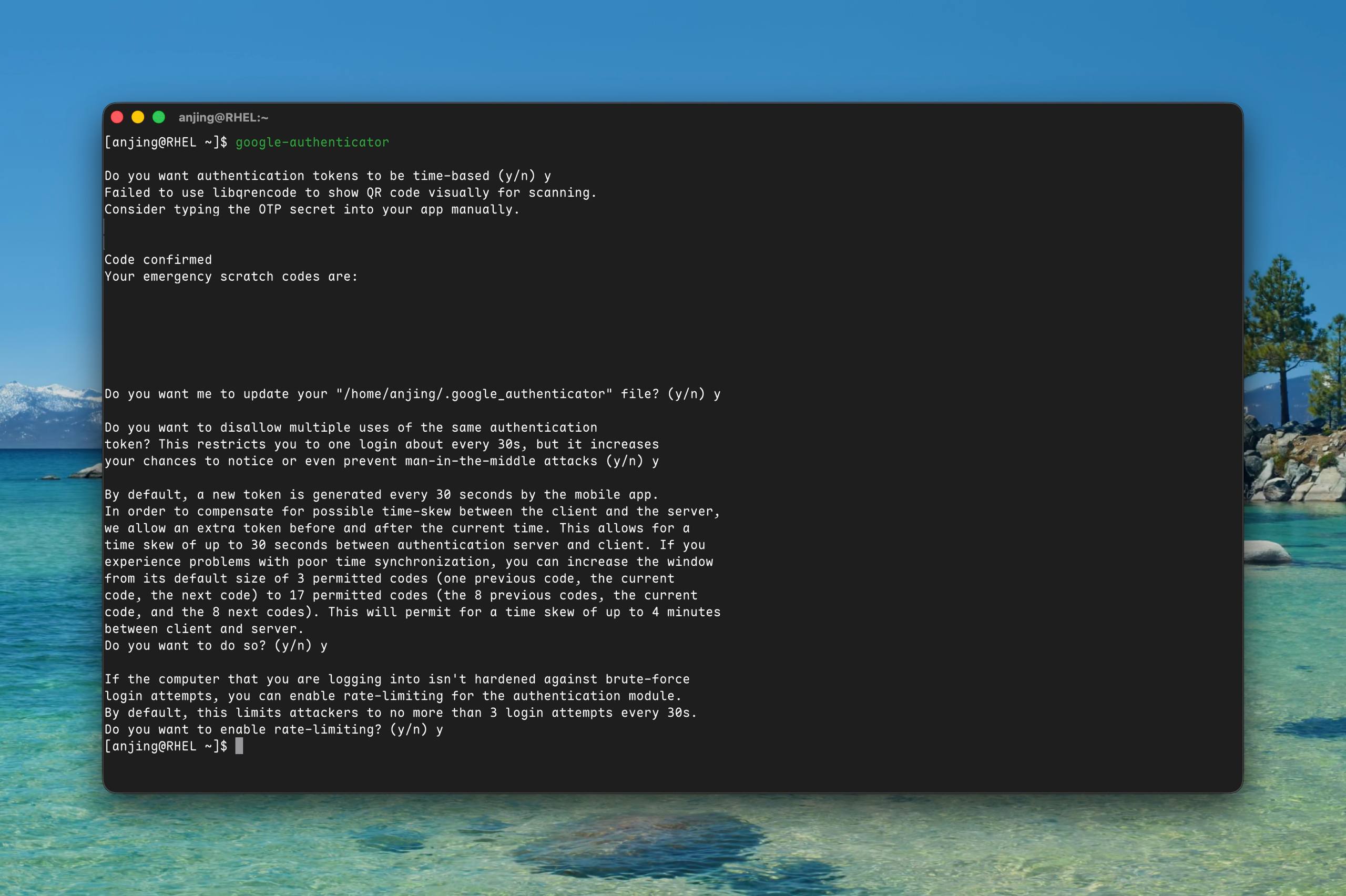
使用移动设备上的双因素认证应用扫描该二维码并输入验证码,随后根据提示完成设置流程;
接下来,配置 Cockpit 以启用双因素认证。编辑以下文件:
sudo vim /etc/pam.d/cockpit在文件末尾添加一行:
auth required pam_google_authenticator.so nullok保存文件并退出编辑器,然后重启 Cockpit 使配置生效。
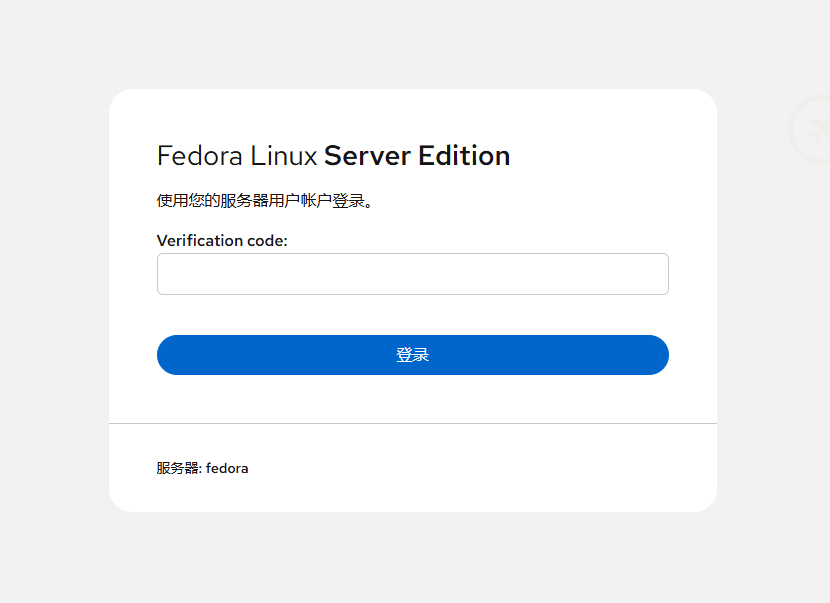
sudo systemctl restart cockpit重新打开 Cockpit 登录页面,输入用户名和密码,随后输入双因素认证代码即可完成登录。
另外,如果将 Cockpit 置于反向代理之后,需要编辑
/etc/cockpit/cockpit.conf文件:[WebService] Origins = https://cockpit.example.com wss://cockpit.example.com https://192.168.1.10:9090 ProtocolHeader = X-Forwarded-Proto随后,重启 Cockpit 使配置生效:
sudo systemctl restart cockpit
参考链接: